3Dのオリジナルキャラクターを作ってUnityで動かすまでの実践記事です。Blender初心者の成長記録はいくらあってもいいので。
無料のリグ入れツール2種類と、Unityの定番アセット『Magica Cloth2』を試してみました。
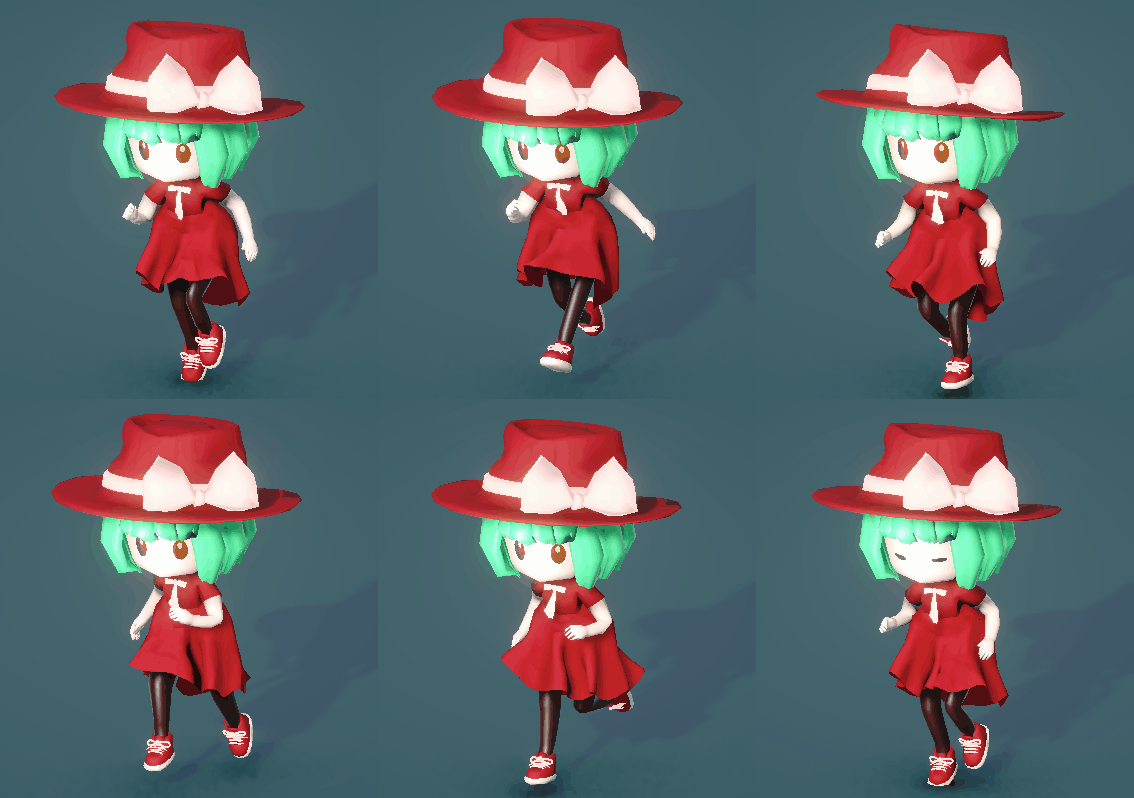
完成形はこちら。
簡単な流れと使用ツール
- 3Dキャラクター制作
- リグ入れ
- Unityでスカートを揺らす
- Magica Cloth2(有料)
キャラクター作り
今回はBlenderで作りました。小物などはロイヤリティフリー素材で補えるので、モデリングが苦手でもとりあえず形になりました。素材配布してくださっているモデラーさんたちに感謝です。
デシメートで頂点を削減し、見えない部分の面はできる限り消して軽量化に努めました。
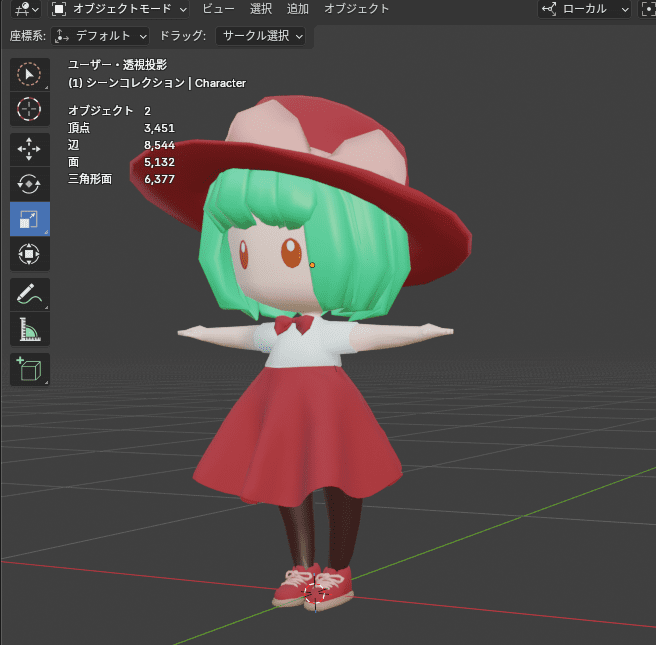
見た目ほど軽量化出来ていません……。内訳のほとんどはリボンと靴です。細部は板ポリにしたほうがよさそう。
FBXでエクスポートしました。
リグ入れ
Blenderのアドオン
Blenderでボーンを入れる作業は、初心者ながらに苦行だと思っていました。しかし、Blender上級者は有料アドオン(Auto-Rig Proなど)で楽に骨入れしているらしいことが後から分かりました。3Dモデラーたちの生態は謎です。

今後もBlenderでキャラクターを作るならアドオンが必須になるかもしれませんが、今回は無料のリギングツールを使ったので未確認です。フルパッケージにUnity向けのエクスポート項目も記載があるので、ゲーム制作者も安心して使えそう。
Mixamo

無料のリギングツールはいくつかありますが、Mixamoが定番のようです。ブラウザ上で半自動でリグ入れができ、その場でアニメーションも追加できます。
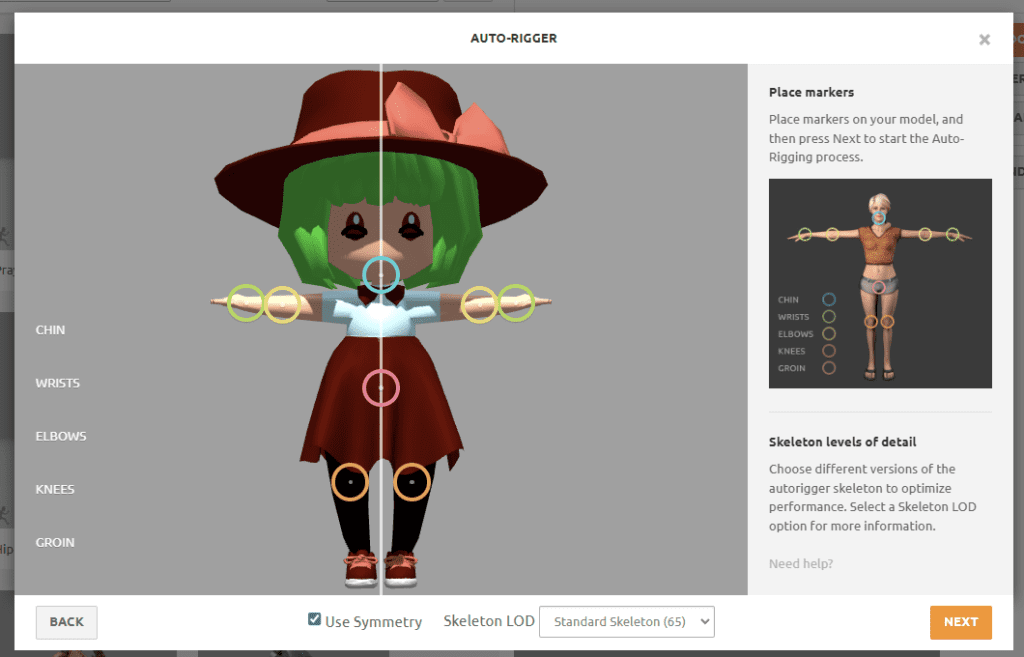
表情差分が見えていますが、これは後でUnityで非表示にします。
AccuRIG

AccuRIGという無料ツールも便利です。使い方はMixamoと大体同じです。3本指など、人外キャラモデルの場合に便利かもしれません。今回はこちらを使って進めました。
Mixamoより調整項目が多いものの、あまり違いは分かりませんでした。ローポリ以外のモデルだと変わってくるかも。
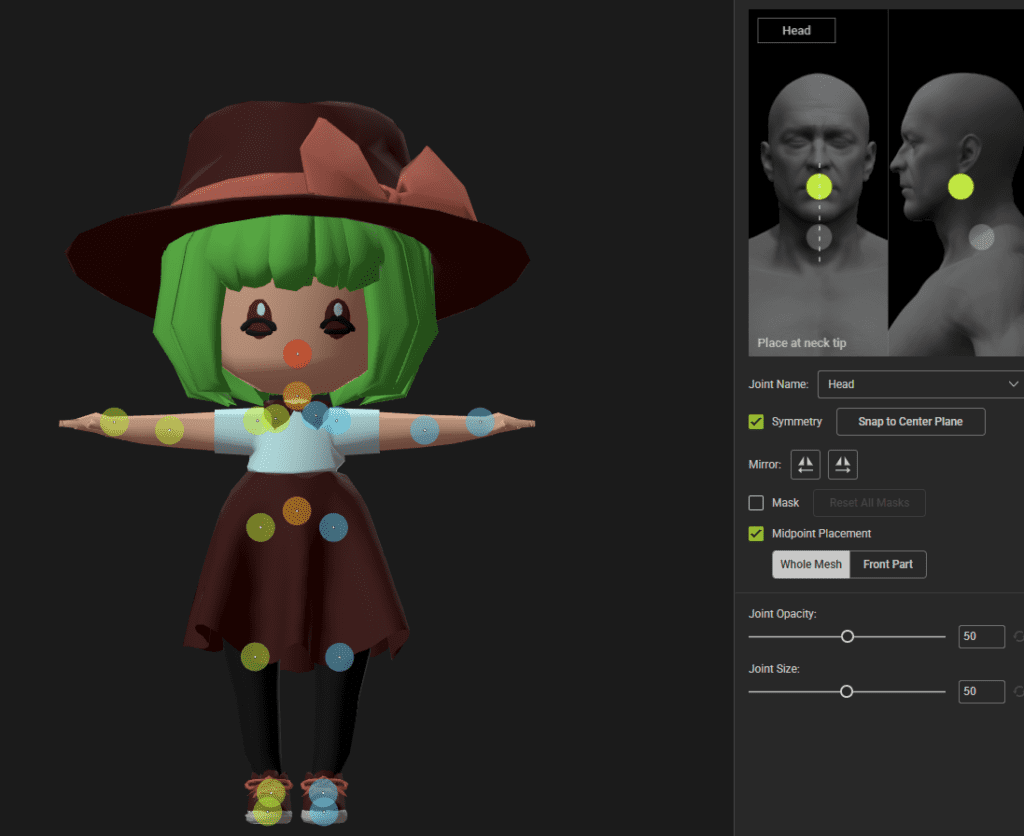
FBXを再び保存し、Unityへ移動します。このままでもアニメーションは出来ますが、今回はスカートを自然に揺らすために追加でアセットを使います。
Magica Cloth2
Unityの3D演出でほぼ必須と言われている揺れものアセット・Magica Cloth2。
使い方については公式の説明書がとても分かりやすく、迷わず進められました。

今回はスカートだけ揺らしています。なびかせる・固定する場所のメッシュをブラシで選択し、足に貫通防止のためのコライダーをつけて完成。
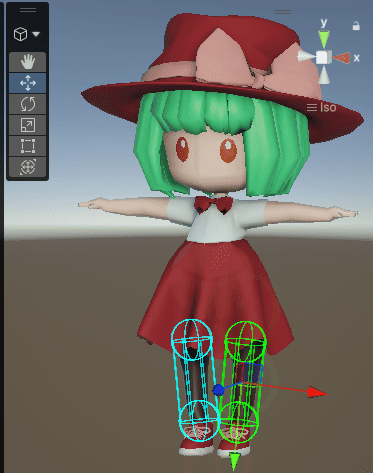
スカートへのボーン追加が必須かと思っていましたが、ボーンを使わないタイプの設定(Mesh Cloth)があるので大丈夫でした。ただしボーンありのほうが低負荷です。
今回はオブジェクトを結合してしまっていましたが、スカートのオブジェクトを分けておいたほうが楽です。
完成
完成形がこちら。
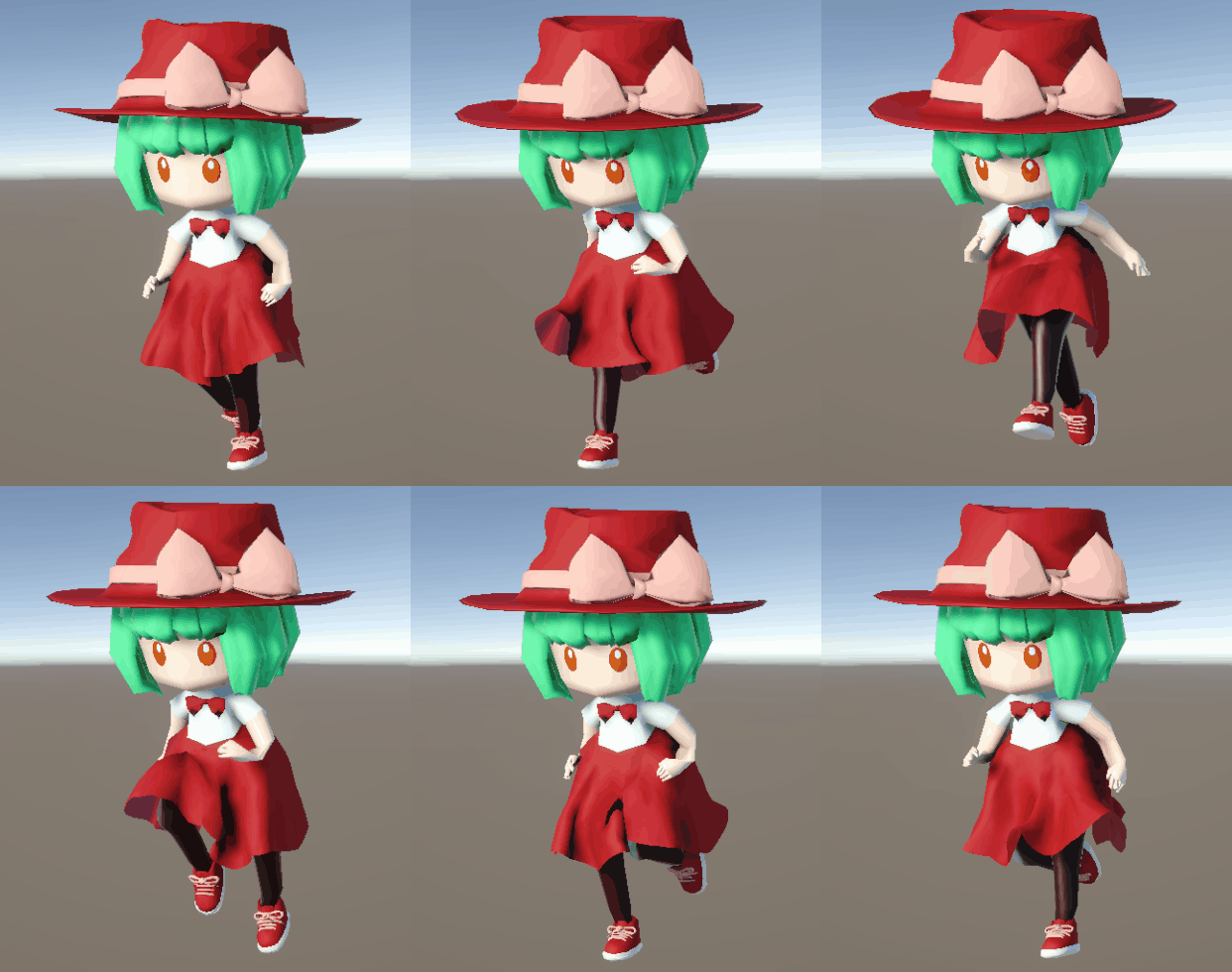
Mesh-Clothが前提なら、メッシュの時点でのスカートの造形はもっと平らなほうがよかったと思います。複数体を動かすならスカートにボーンを追加したほうが良さそうです。改めてよく見ると腕のボーンなどがやや不自然だったかも。色々な学び……。
それを踏まえて再度調整したものがこちら。
ネクタイがいいかんじに揺れています。ついでに胴回りを少し細めにしてみたのですが、この頭身なら最初のぽっちゃりしたフォルムもバランスが良かったのかも。ここまでするなら髪も揺らしたほうがいいのかも。
余談・フリー素材にウィルス?
CGTraderでフリー素材を色々ダウンロードしてBlenderで読み込んでいたら、シンプルなローポリモデルなのにPythonスクリプトが自動実行されるという警告が出て驚きました。あわててBlenderを閉じてファイルを削除しました。ウィルスなのでは…… と焦ったものの、後から調べたら作者の環境設定やアドオンの残骸がファイルに残ってしまうことがある、とのこと。今更中身を確認しようとは思いませんが、悪意あるファイルではなかったかも。セーフ。Blender初心者の通過儀礼かも。
おわりに
より理想の形にするには、UnityとBlenderを行き来して修正を繰り返す必要がありそうです。当然のようにモデリングをしている世の3Dモデラーさんたちは本当にすごいなと思いました。小並感。
このキャラのゲームへの出演予定は現状ありませんが、こうして創造されたことで可能性が生まれました。サイトのマスコットとしてたくましくあってほしいものです。