Unityのエディタ上で、プレイ中の画面を録画してくれる標準機能、Unity Recorderを使ってみました。
今までは画面を直接録画すれば十分だと思っていました。しかし今回初めてRecorderを使い、かなり便利なことが分かりました。
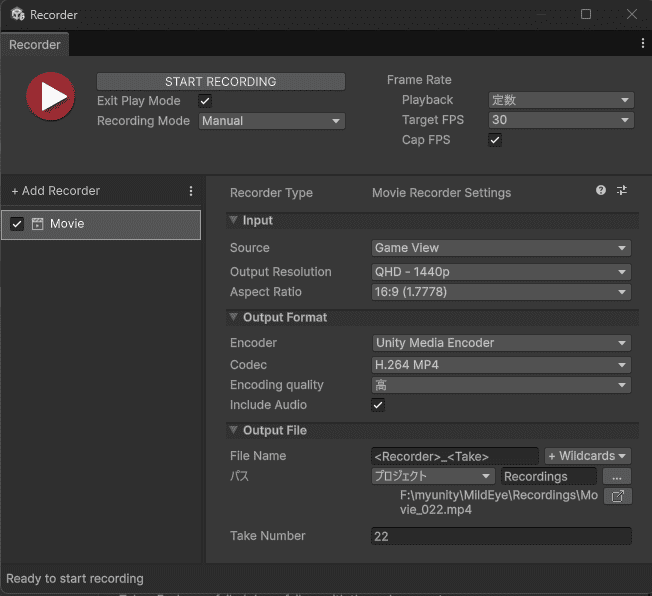

手元のモニターが小さくても、4K画質で撮影できます。これはすごい!
パッケージマネージャーから導入し、ウィンドウ→一般→Recorderから録画と設定ができます。任意の解像度で録画できる他、カメラを指定しての撮影もできるようです。初期設定だとプロジェクトファイルのRecordingsフォルダ内にmp4が生成されます。
撮影
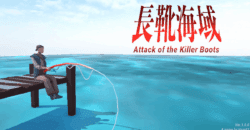
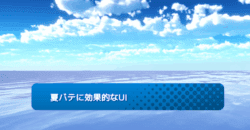
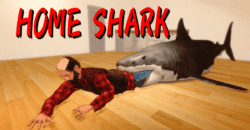
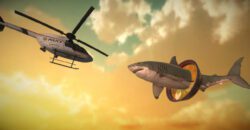
というわけで5月に作った田んぼシャークを撮影してみました。もう冬ですが、ジョーズ50周年に間に合ったのでセーフ。
設定上は高画質ですが、結局はパソコンのスペックに依存します。QHD(1440p)で概ね問題なく撮影できましたが、重い部分だけ処理落ちしてしまいました。
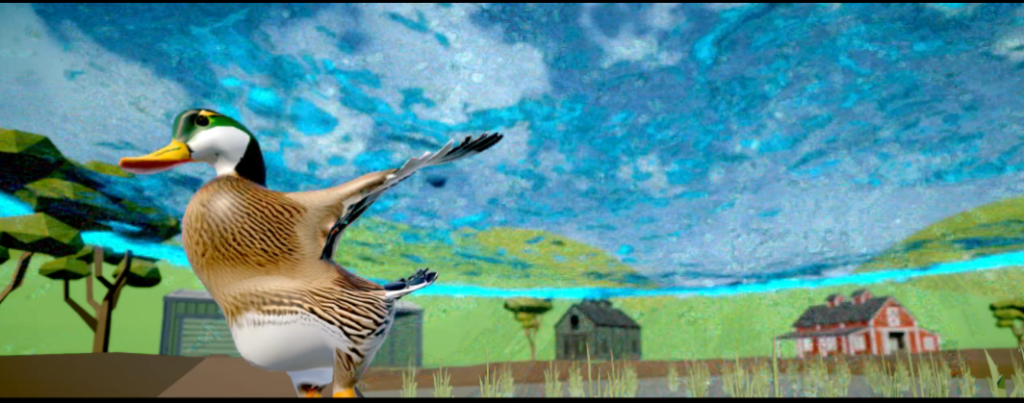
結局パーティクルを差し替えました。元々がローポリなので高画質で撮っても違いが分かりにくいというか低画質のほうがよかった可能性もありますがまあ……。
今回は試していませんが、GIFの出力や360度撮影の項目があったので、画面撮影以上のポテンシャルがありそうです。
余談:ゲームビュー
Unityエディタ上のゲームビューは最大表示にしてもフルスクリーンにはならず、上下にエディタの枠が表示されてしまいます。フルスクリーンにするアセットが販売されているほどなので、仕様のようです……。
余談:パーティクルとUnityバージョン
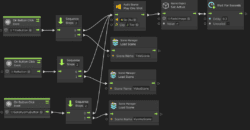
先月の制作で「VFXグラフを使ったパーティクルはWebGLで再生できず非表示になる」ということを学びました。今回は別のパーティクルのシェーダーがエラーで停止してしまいました。Unityエディタのバージョンアップが原因で古い形式のシェーダーが未対応になったようです。

今まで問題なく使えていたものの、URPには最初から対応していなかったようです。シェーダーを全て変更すれば使えないことはありませんが、数が多く再現も難しいため差し替えたほうが楽かも。
その他のソフト紹介
PC画面の録画は、無料で使えるOBSがおすすめです。
動画編集ソフトは数多くありますが、Windows標準搭載のClipchampを使ってみたら結構便利でした。トリミングなどが簡単にできます。有料ソフトが高機能で難しすぎるという人は試してみては。
おわりに
もっと早くUnity Recorderの使いやすさに気づいていれば、レリックシャークやラーメンシャークをもっと高画質で撮影できたかもしれません。あれはあれで当時の全力なので趣深いです。
Unityにはまだ知らない便利な機能がたくさんあるので、少しずつ実践できればと思います。